一、登录邮箱
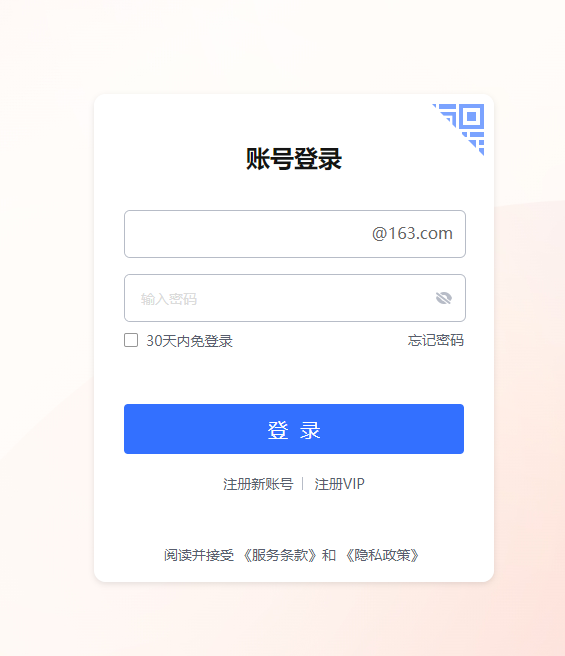
访问网址:https://hw.mail.163.com/,打开网易邮箱登录页面,在「账号登录」中输入你的邮箱地址和密码,点击「登录」。
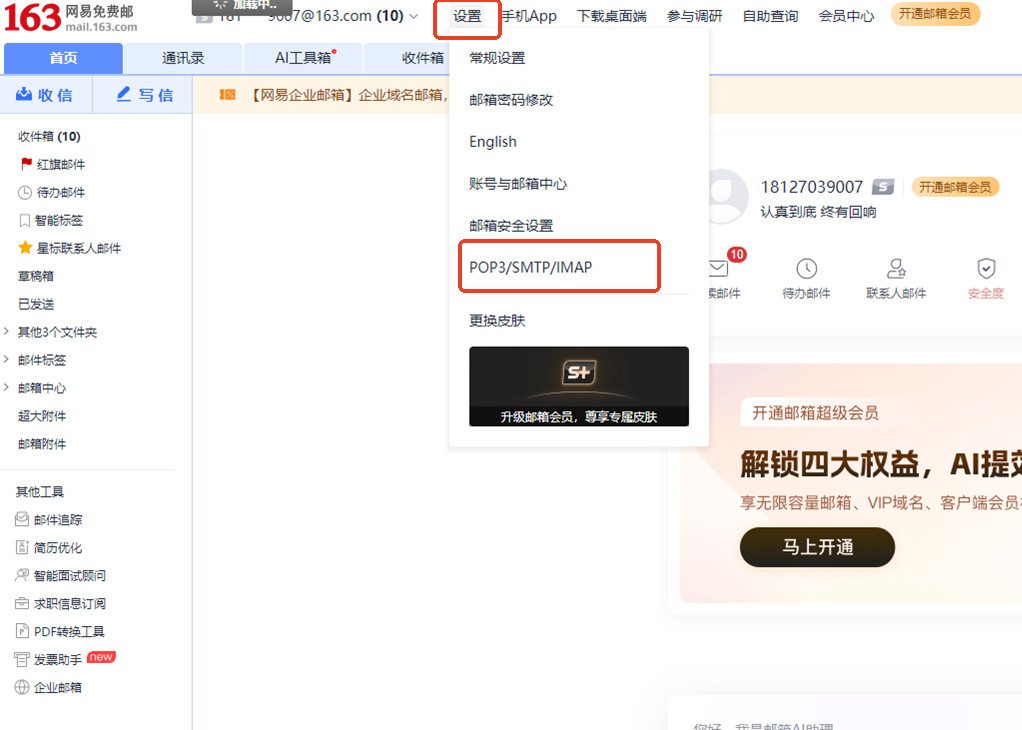
登录成功后,将鼠标移到页面右上角的「设置」,在展开的菜单中选择「POP3/SMTP/IMAP」。
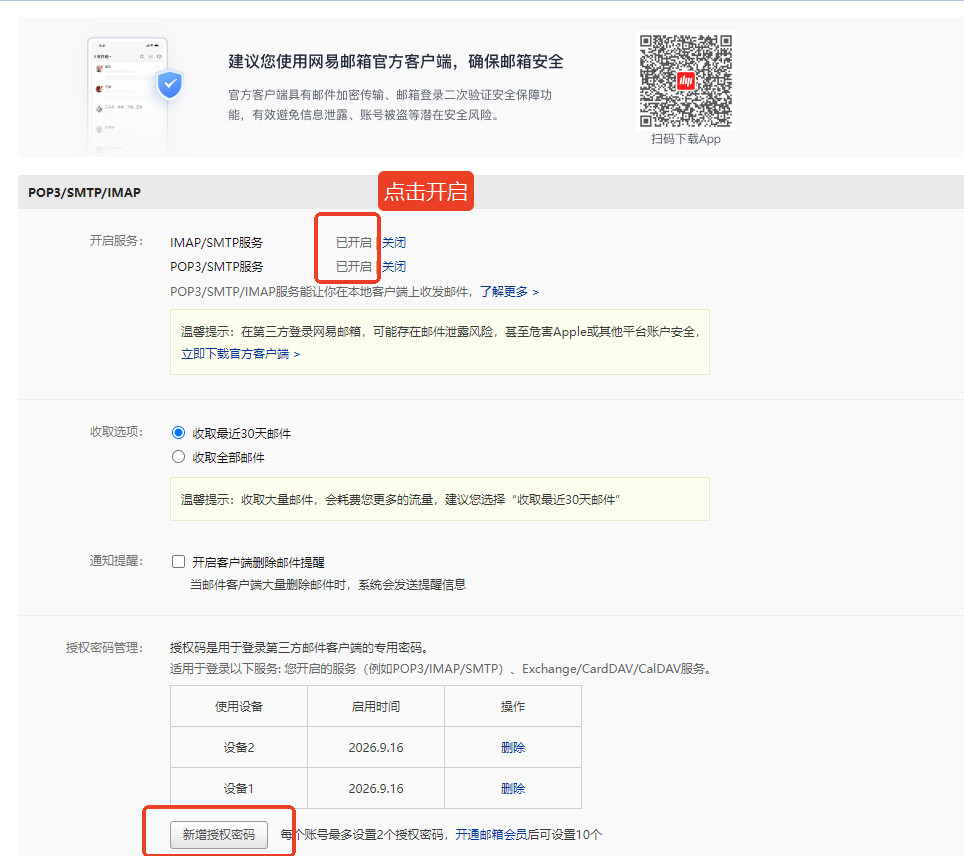
进入「POP3/SMTP/IMAP」页面后:
1、找到「开启服务」区域。
2、将「IMAP/SMTP服务」和「POP3/SMTP服务」都设置为「已开启」。
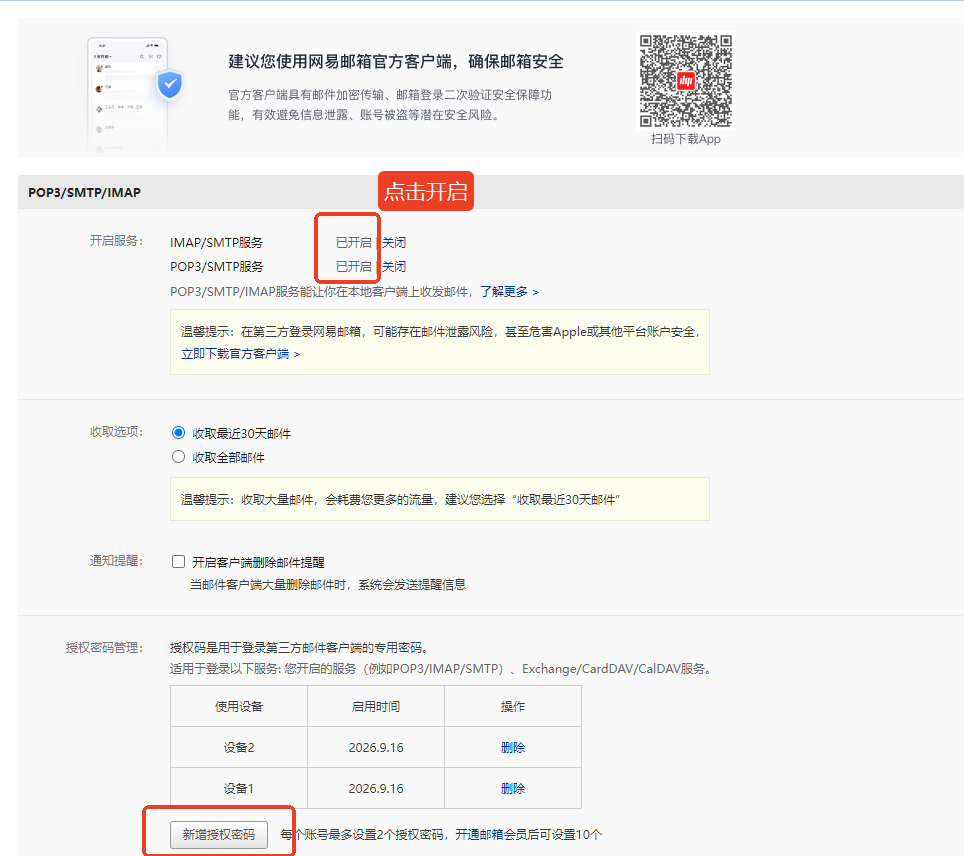
在页面下方的「授权密码管理」区域:
1、可以看到已有授权密码的列表(含使用设备、启用时间、操作)。
2、点击左下角的「新增授权密码」按钮。
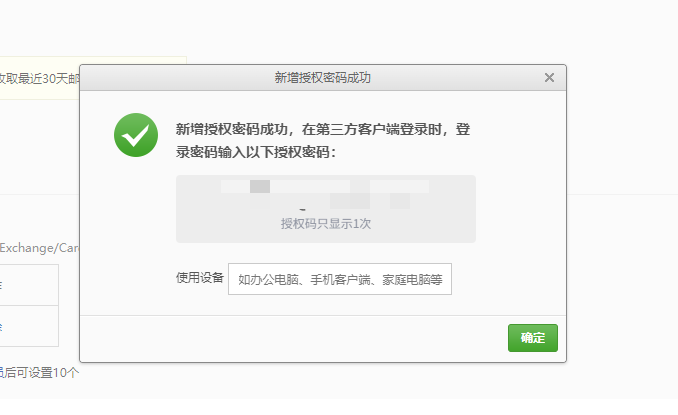
在弹出的「新增授权密码成功」窗口中:
1、系统会显示生成的授权密码(授权码只显示 1 次,请立即复制保存)。
2、在「使用设备」输入框中填写设备名称(如办公电脑、手机客户端、家庭电脑等)。
3、点击「确定」按钮完成。
1、填写邮箱信息
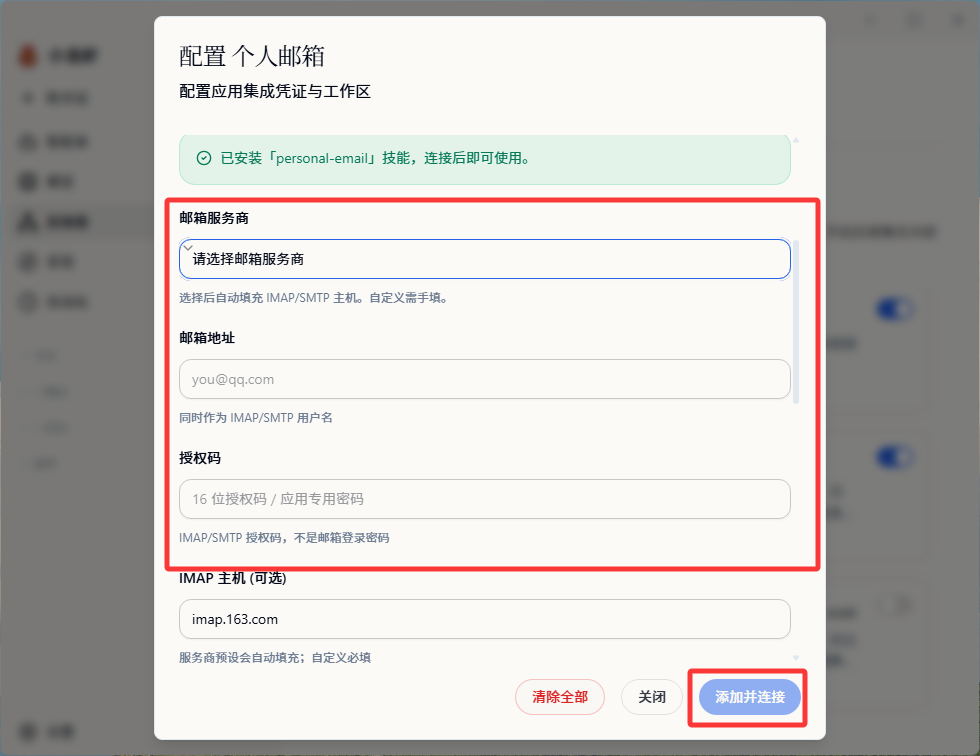
进入「配置 个人邮箱」页面:
• 邮箱服务商:选择你的邮箱服务商(选择后会自动填充 IMAP/SMTP 主机)
• 邮箱地址:填写你的邮箱地址
• 授权码:填写 16 位授权码 / 应用专用密码(不是邮箱登录密码)
2、选择智能体并保存
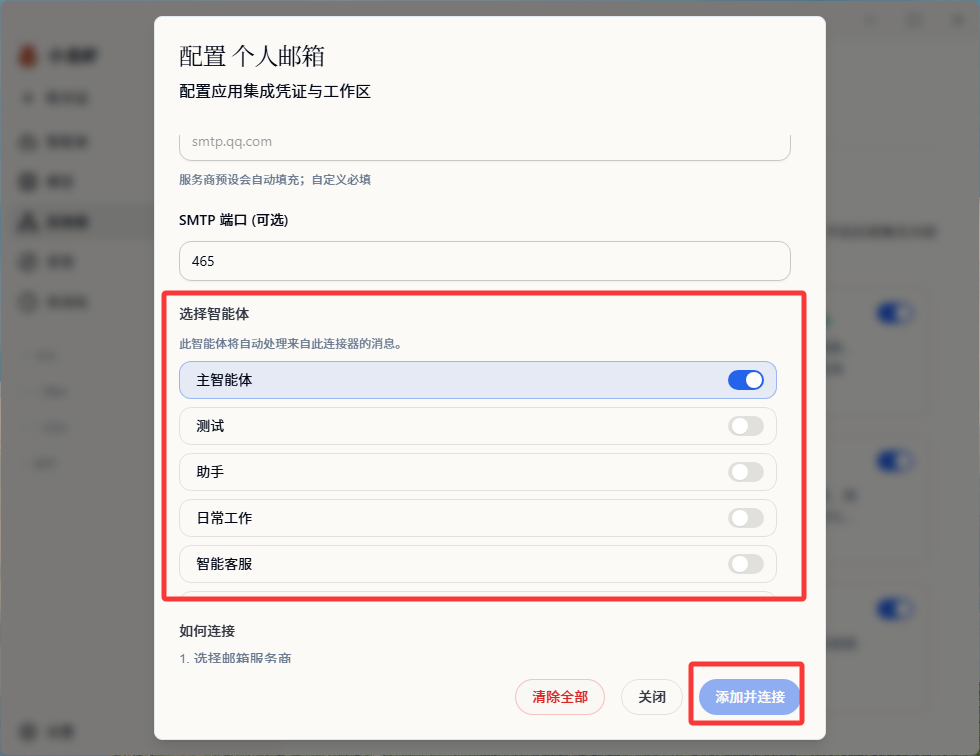
确认 IMAP 主机、SMTP 主机、端口等信息(服务商预设会自动填充);在「选择智能体」中打开需要使用的智能体开关(如「主智能体」)→ 点「添加并连接」。
3. 启用
回到主界面,点输入框下方的「连接应用」按钮 → 在列表中找到「个人邮箱」,打开右侧开关。