一、登录 Adobe 账号
访问网址:https://developer.adobe.com/console打开 Adobe 登录页面,在「Email address」输入框中填写你的邮箱,点击「Continue」。
也可以用下方的「Continue with Apple」等方式登录。没有账号的话,点「Create an account」先注册。
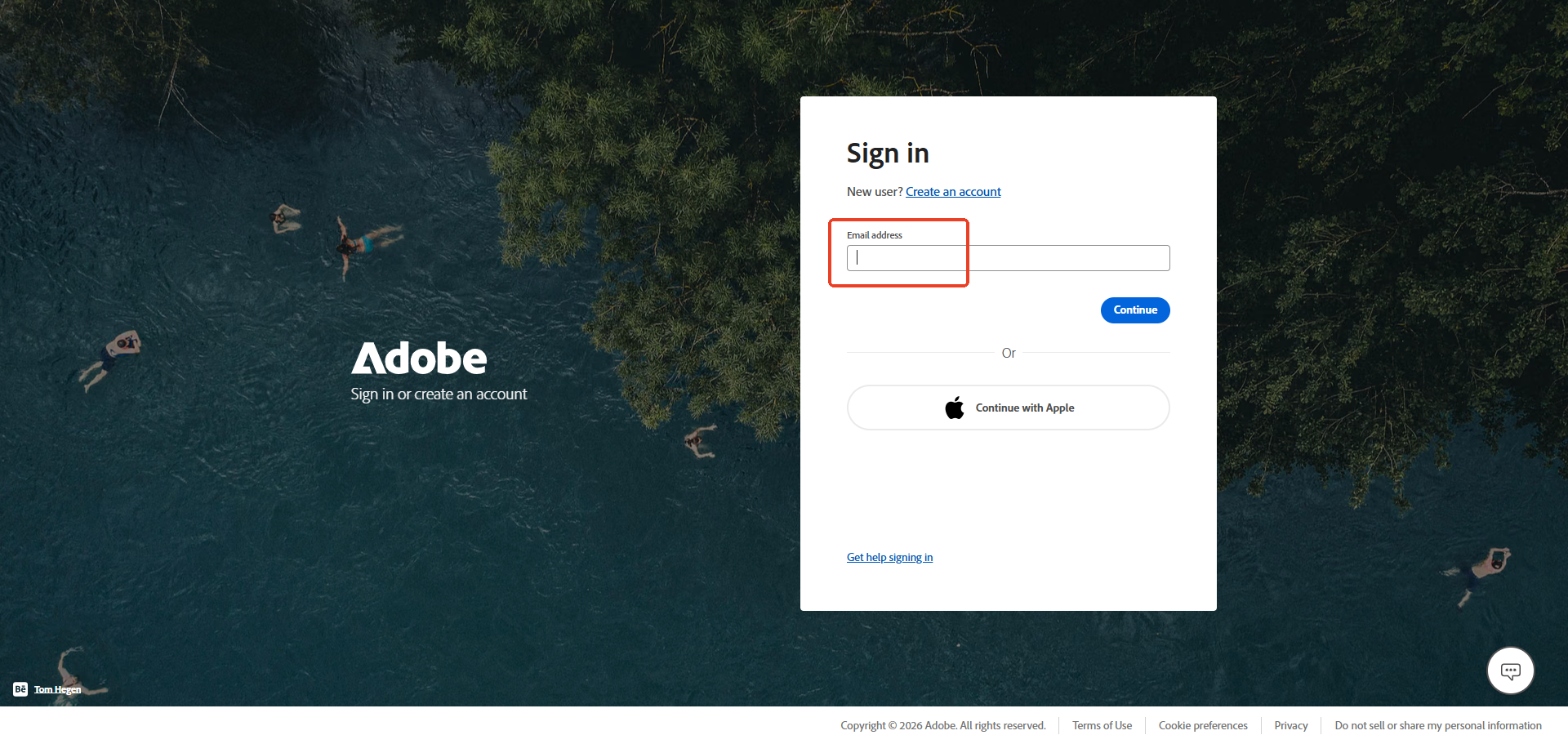
访问网址:https://developer.adobe.com/console打开 Adobe 登录页面,在「Email address」输入框中填写你的邮箱,点击「Continue」。
也可以用下方的「Continue with Apple」等方式登录。没有账号的话,点「Create an account」先注册。
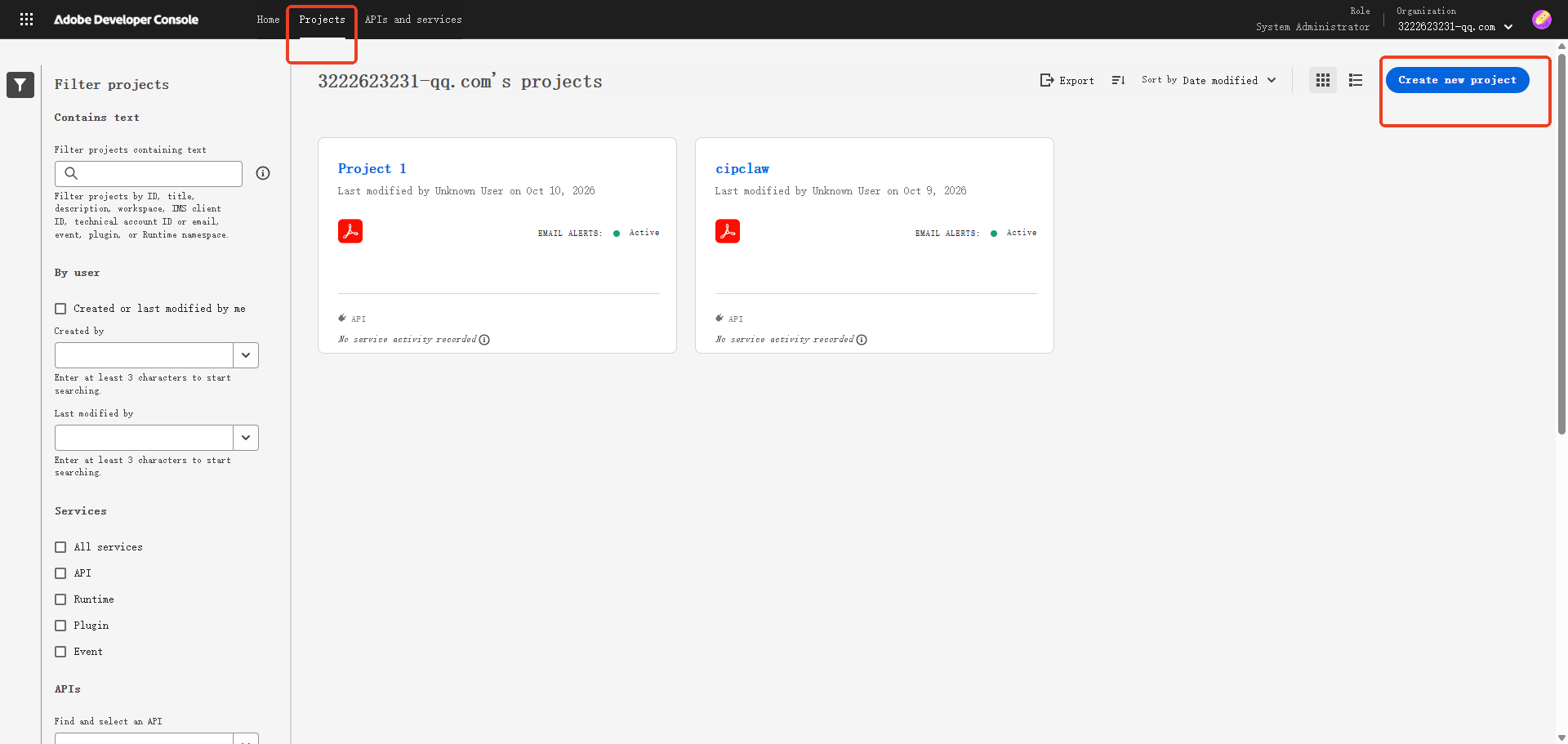
登录成功后进入 Adobe Developer Console。
在顶部导航栏点击「Projects」,即可看到你的所有项目列表。
点击右上角的「Create new project」按钮新建项目。
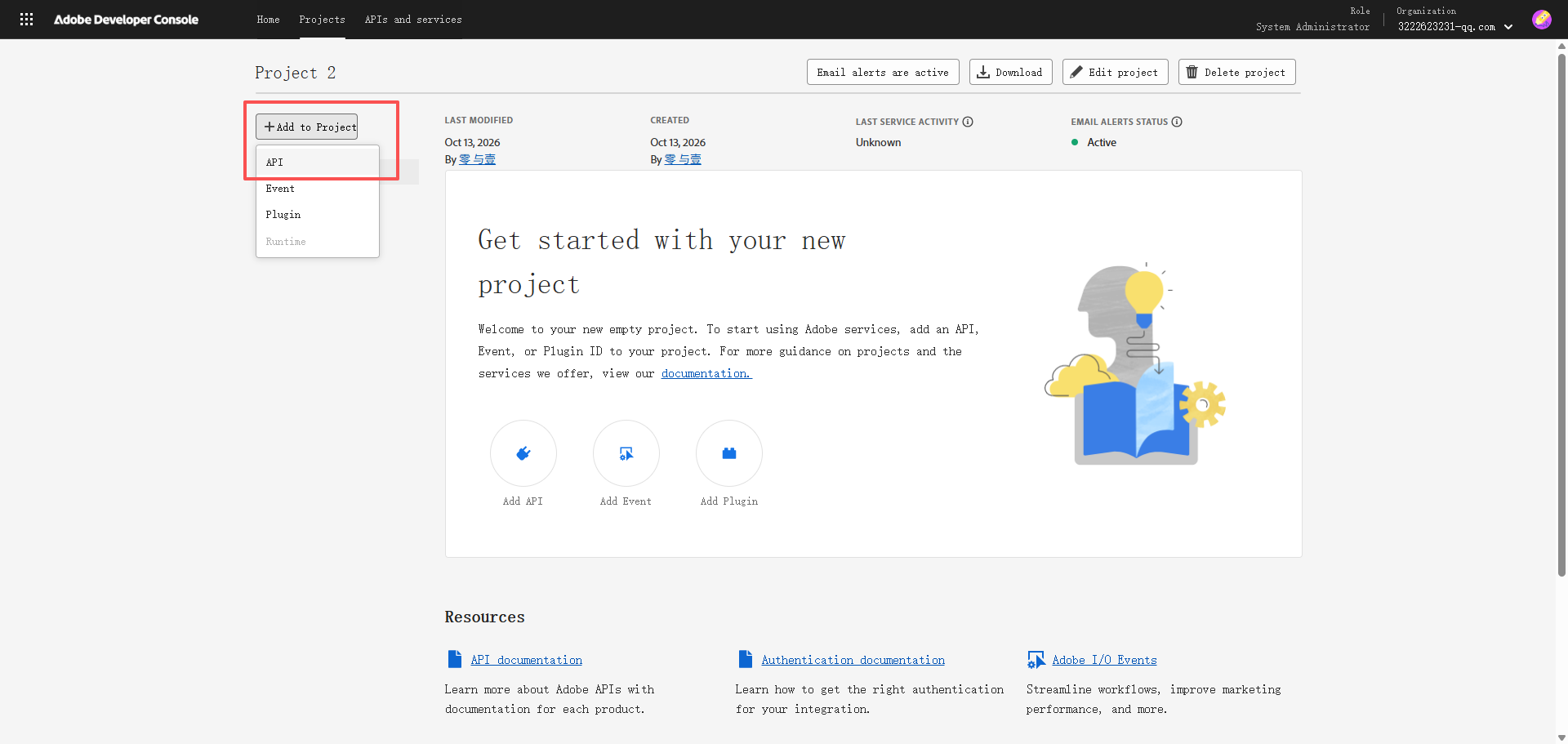
进入新建的项目页面(如 Project 2)后:
点击左侧的「+ Add to Project」按钮,在下拉菜单中选择「API」。
在「Add an API」页面中,浏览可用的 API 列表。
找到并勾选「PDF Services API」,然后点击右下角的「Next」按钮。
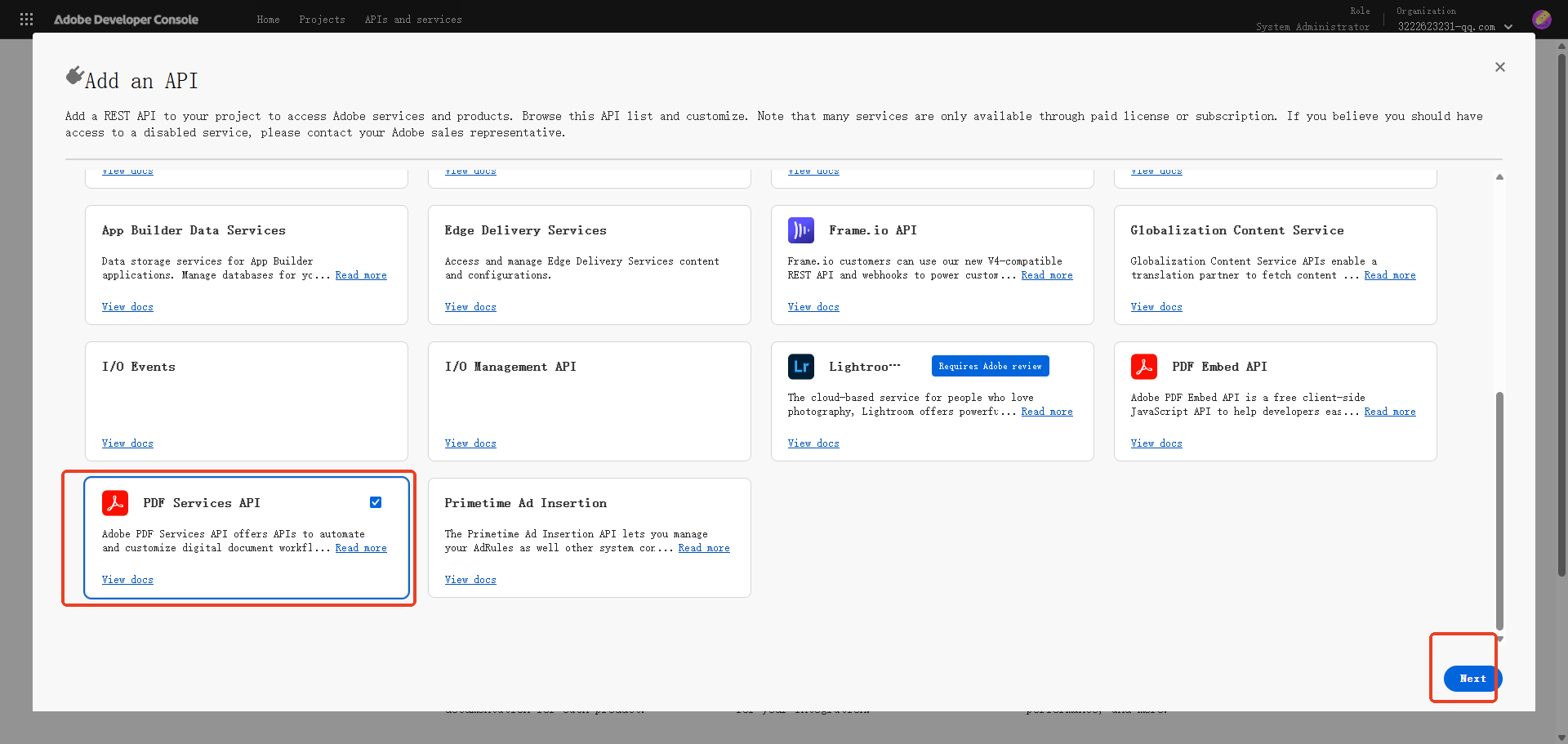
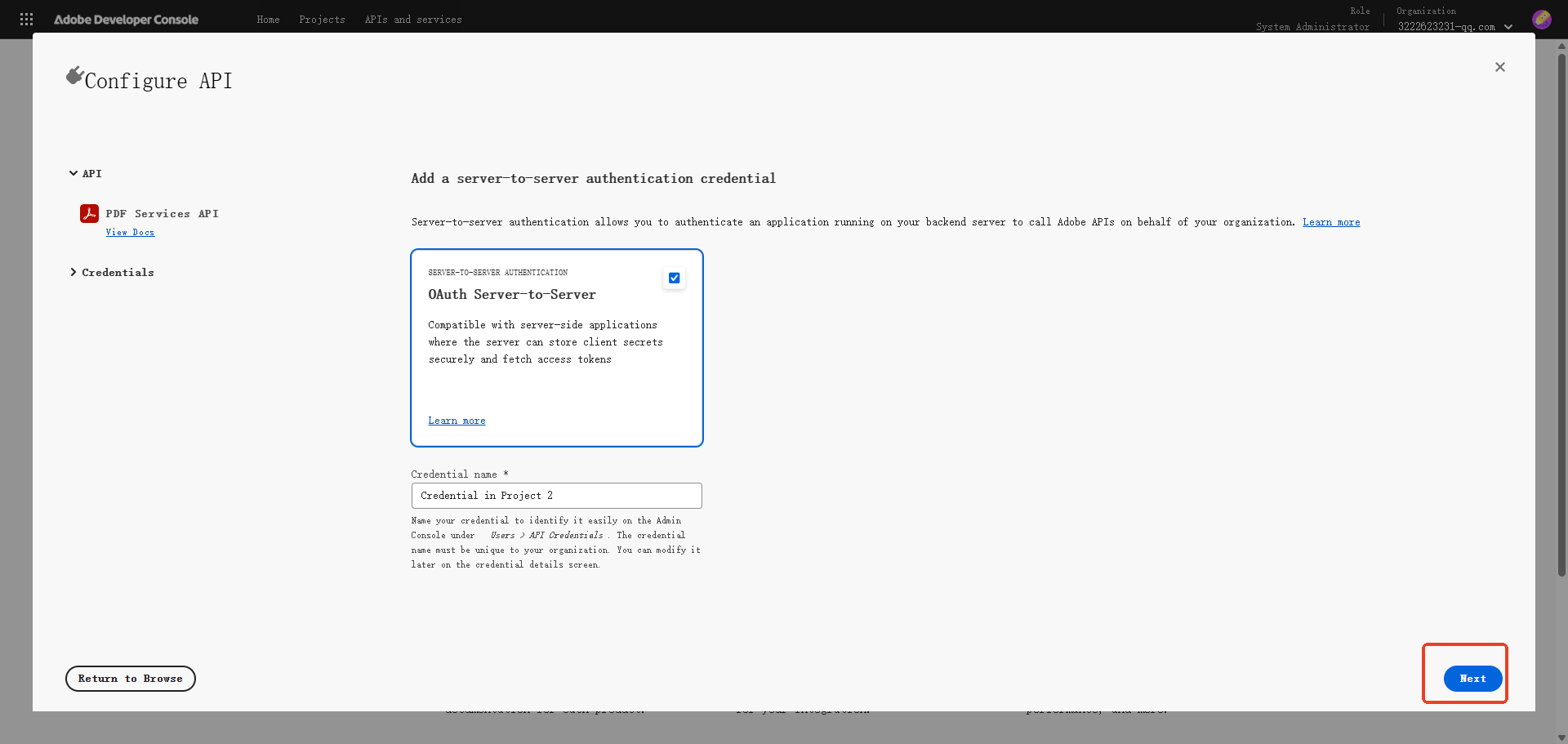
进入「Configure API」页面:
1、在「Add a server-to-server authentication credential」区域,勾选「OAuth Server-to-Server」。
2、在「Credential name」输入框中填写凭证名称,例如 Credential in Project 2。
3、点击右下角的「Next」按钮。
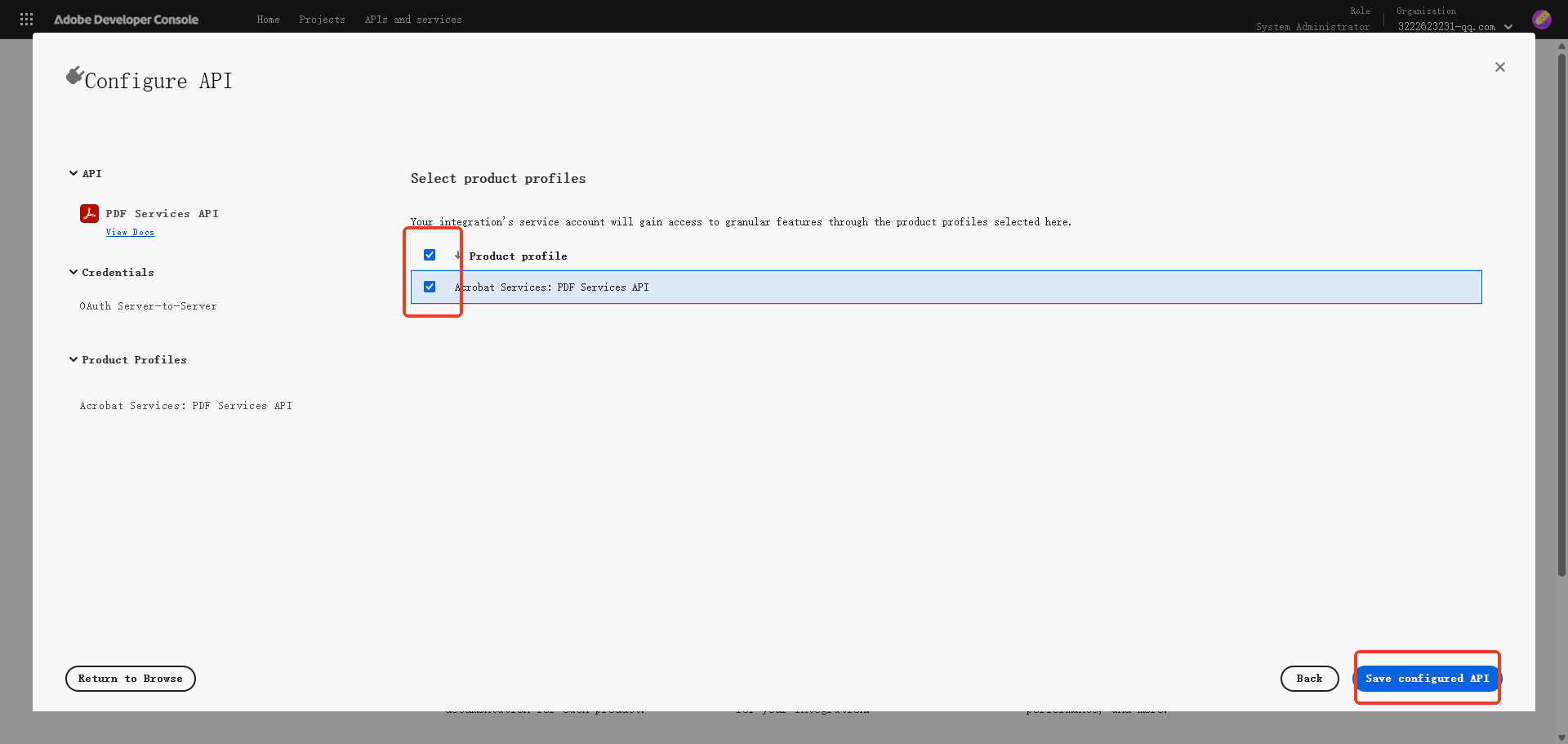
进入「Select product profiles」页面:
勾选「Acrobat Services: PDF Services API」,然后点击右下角的「Save configured API」按钮。
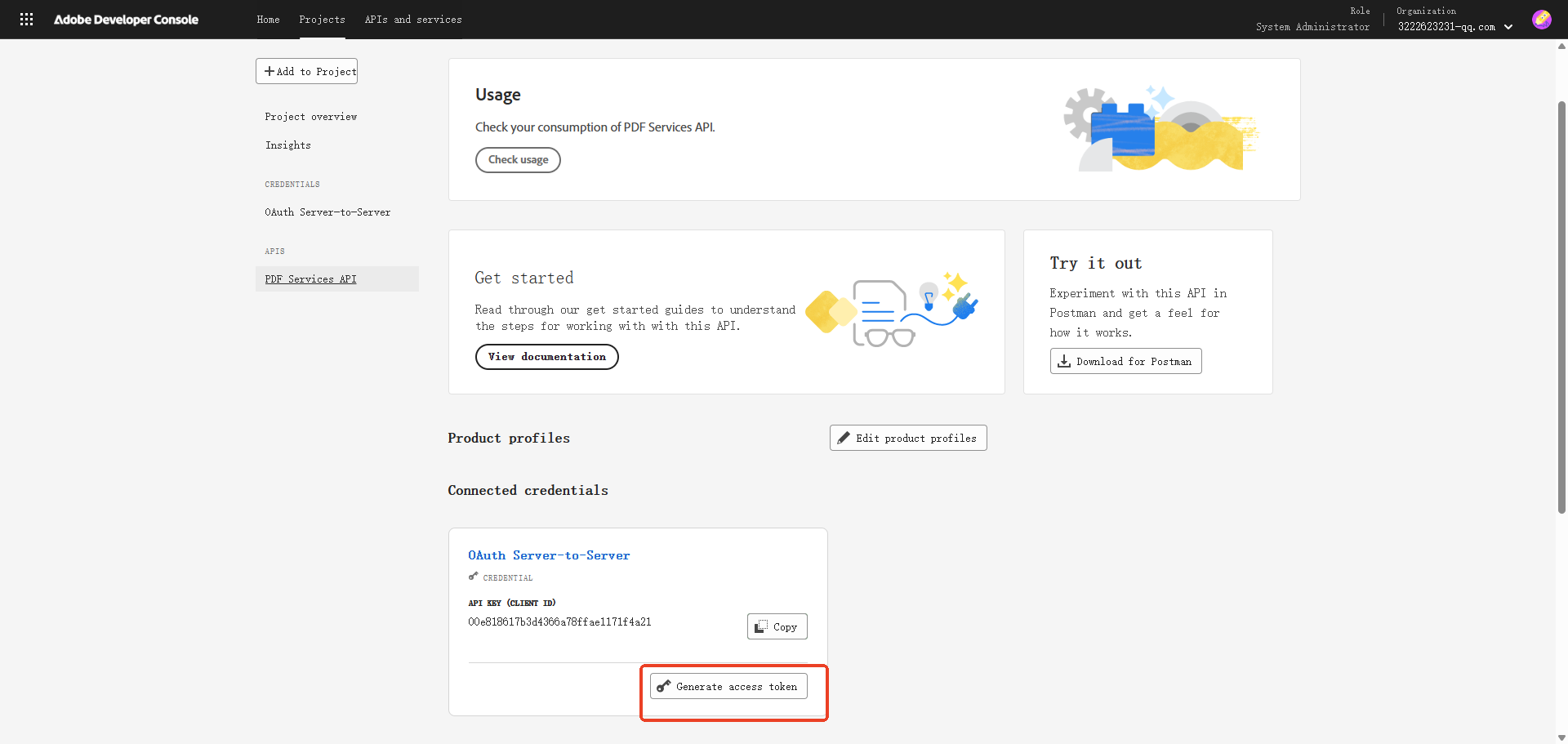
API 配置完成后,页面会显示该 API 的概览信息。
在「Connected credentials」区域,找到「OAuth Server-to-Server」凭证卡片:
1、可以看到「API KEY (CLIENT ID)」,点击右侧「Copy」按钮可复制。
2、点击「Generate access token」按钮,生成访问令牌。
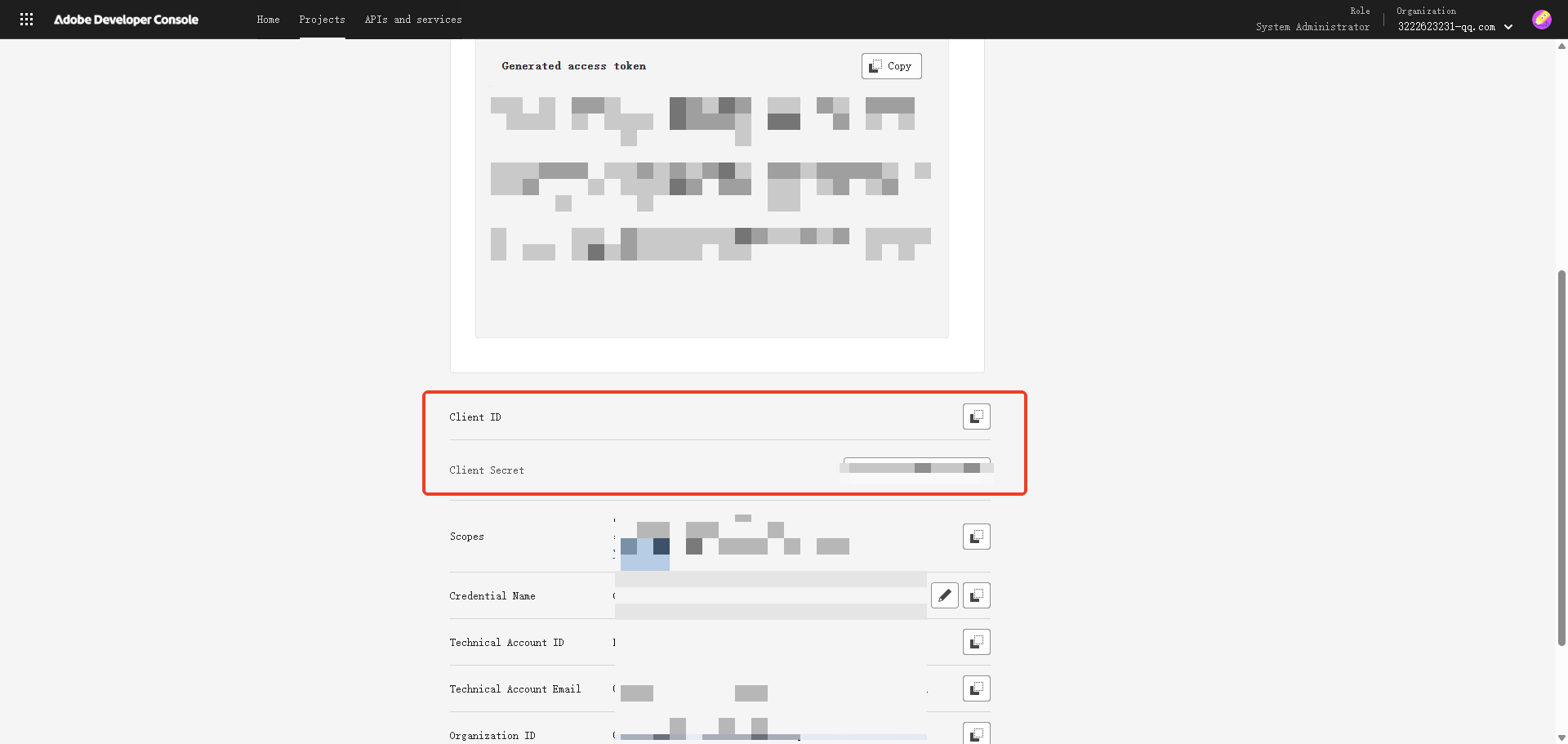
生成访问令牌后,页面下方会显示详细信息:
• Client ID:客户端 ID
• Client Secret:客户端密钥
• Scopes:权限范围
• Credential Name:凭证名称
• Technical Account ID:技术账号 ID
• Technical Account Email:技术账号邮箱
• Organization ID:组织 ID
点击各项右侧的复制图标,将 Client ID 和 Client Secret 复制并妥善保存。
1、填写 Client ID 与 Client Secret
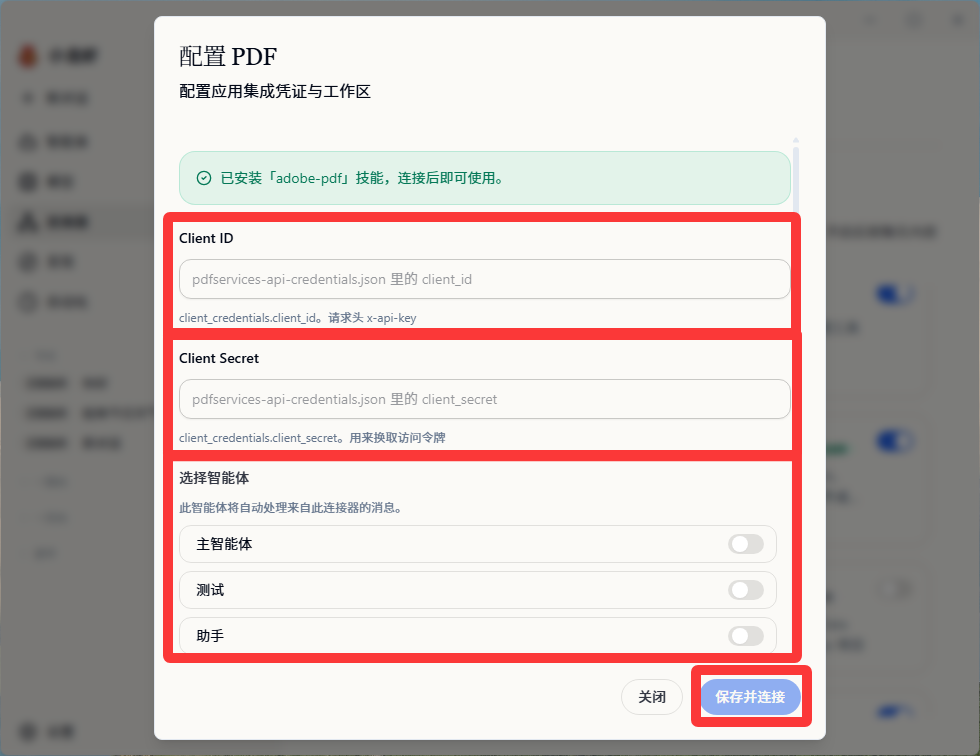
进入「配置 PDF」页面,在「Client ID」输入框中粘贴 pdfservices-api-credentials.json 里的 client_id,在「Client Secret」输入框中粘贴对应的 client_secret;在「选择智能体」中打开需要使用的智能体开关(如「主智能体」)→ 点「保存并连接」。
2、启用
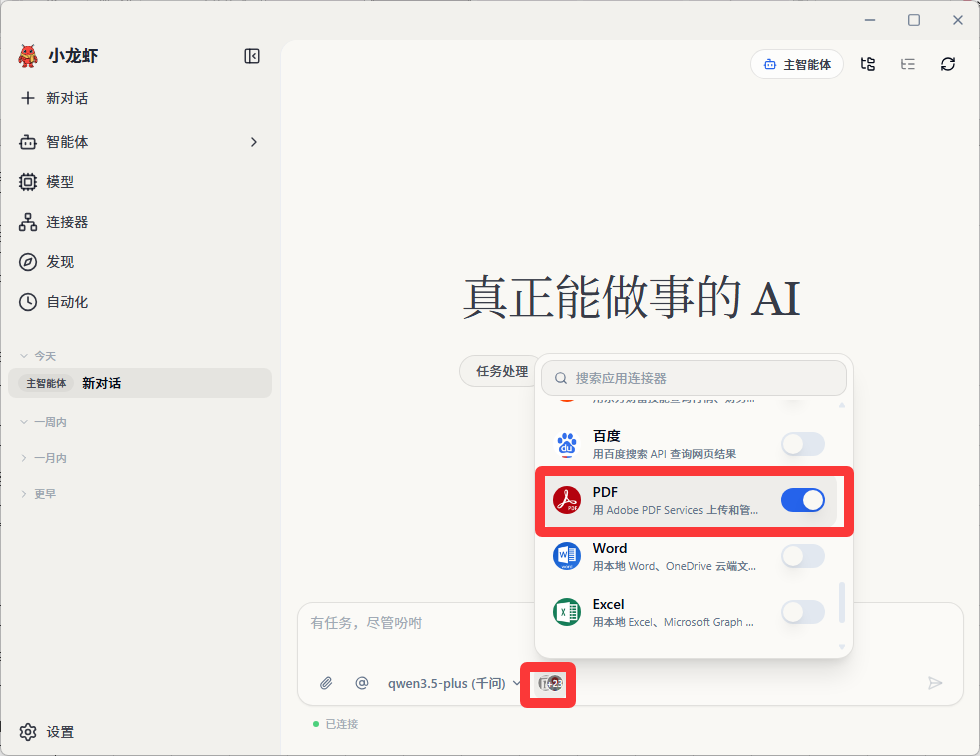
回到主界面,点输入框下方的「连接应用」按钮 → 在列表中找到「PDF」,打开右侧开关。