一、访问平台并注册/登录
1、打开浏览器,访问网址:https://agent.qcc.com/
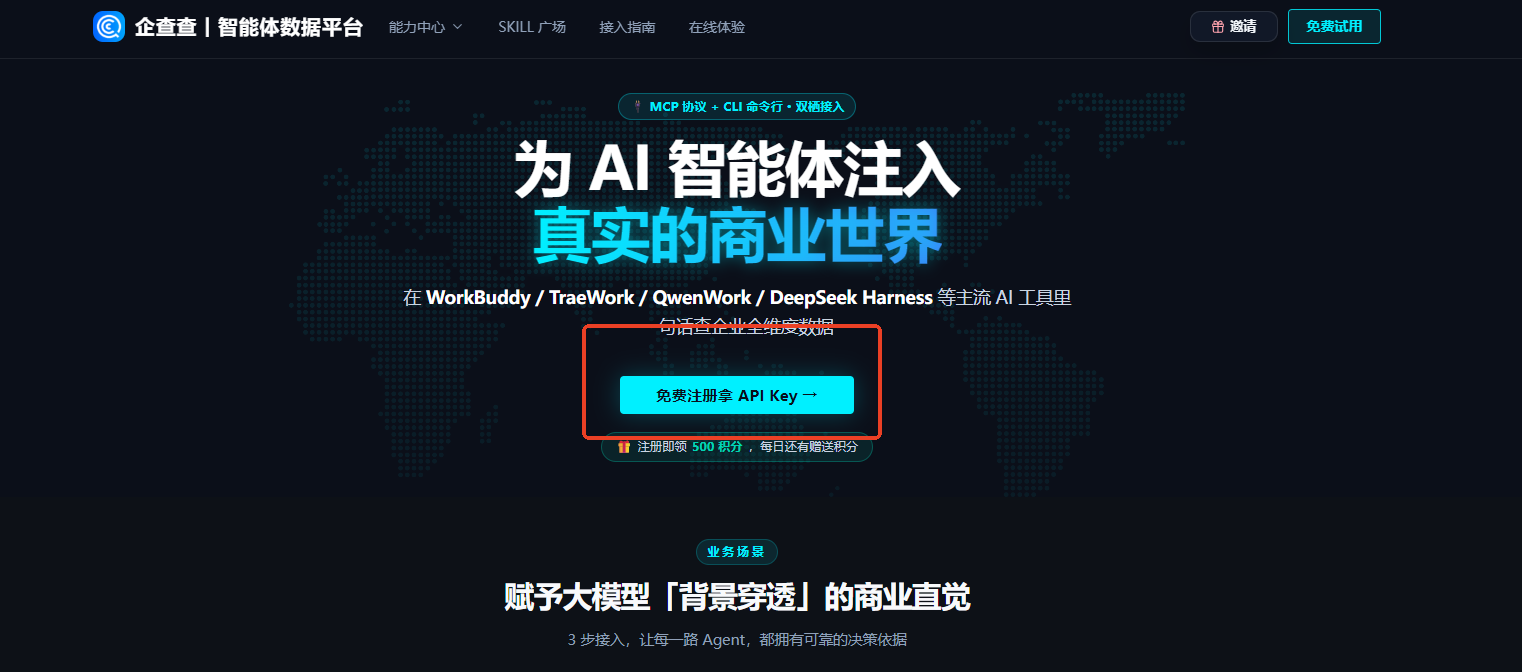
2、进入首页后,你会看到平台的主界面。点击页面中央的 「免费注册拿 API Key」 按钮。
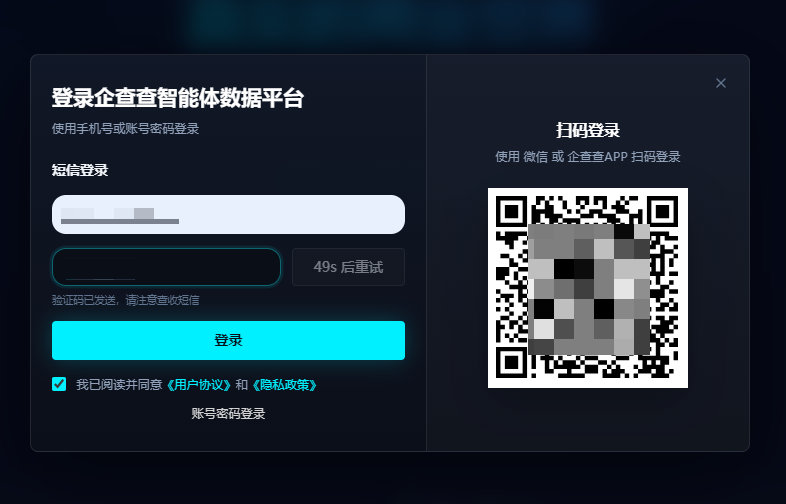
点击按钮后,会弹出登录窗口。平台支持两种登录方式:
1、短信登录:输入手机号,点击获取验证码,填入收到的短信验证码后点击「登录」。
2、扫码登录:使用微信或企查查 APP 扫描右侧二维码直接登录。
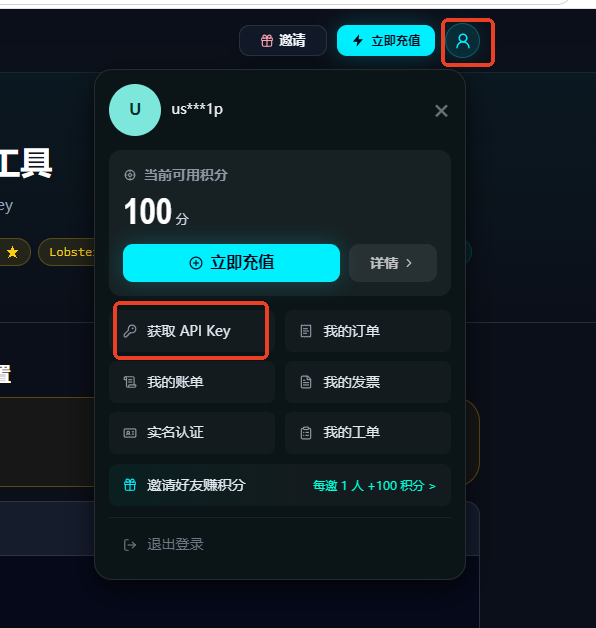
登录成功后,回到平台首页。在页面右上角找到你的头像图标(图中红框标注处),点击它。
在弹出的下拉菜单中,点击 「获取 API Key」 选项(图中红框标注处)。
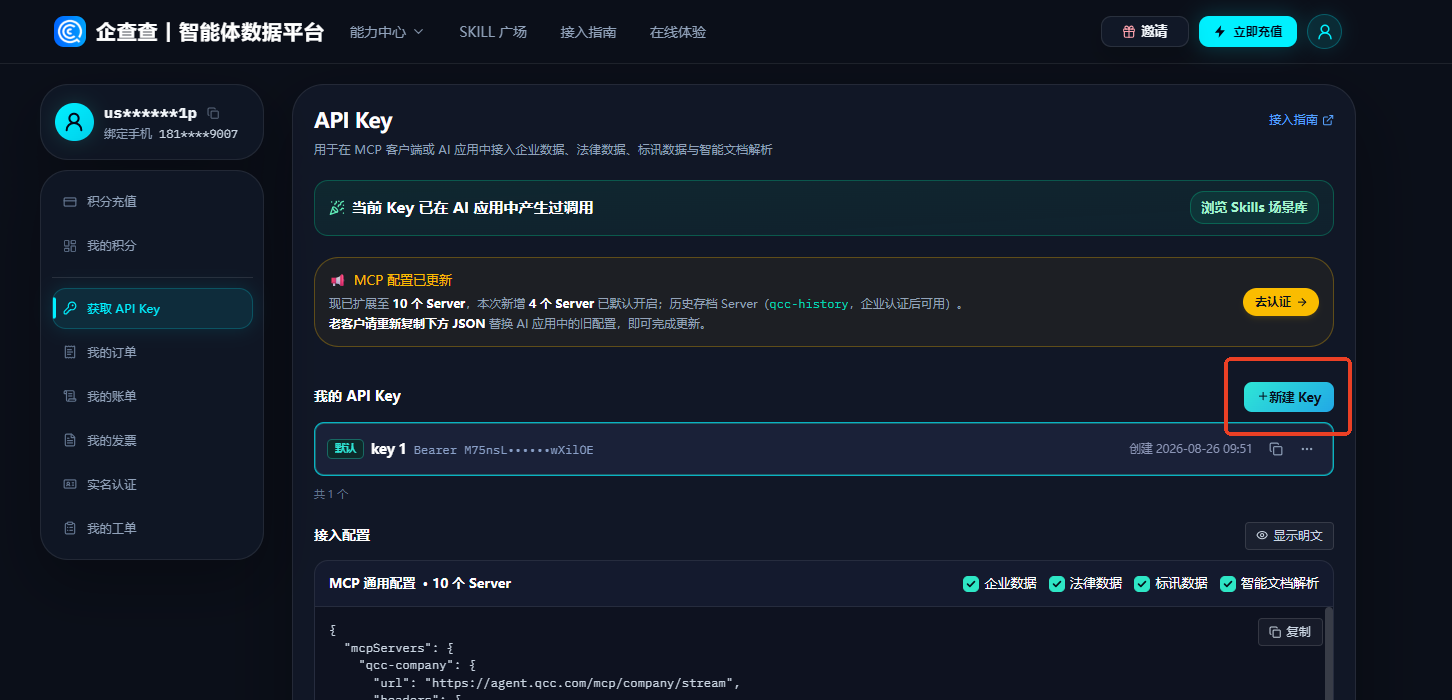
进入 API Key 管理页面后,你会看到:
• 当前账号的积分余额
• 已有的 Key 列表(新账号默认为空)
• 接入配置信息
点击页面右侧的 「+ 新建 Key」 按钮。
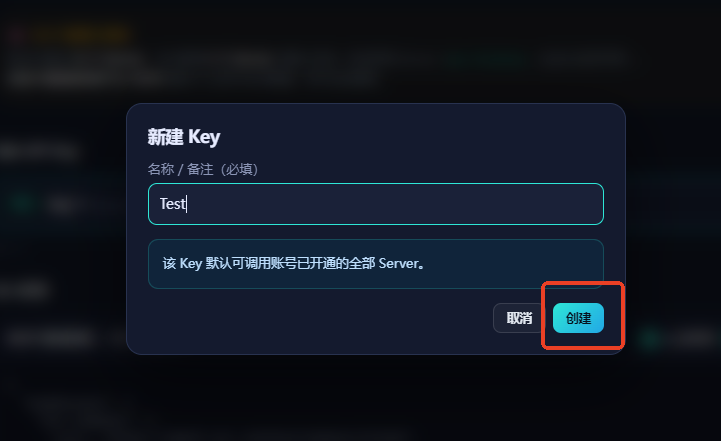
在弹出的 「新建 Key」对话框中:
• 在名称/备注输入框中填写一个易于识别的名字(例如 Test、我的项目 等)。
• 点击 「创建」 按钮。
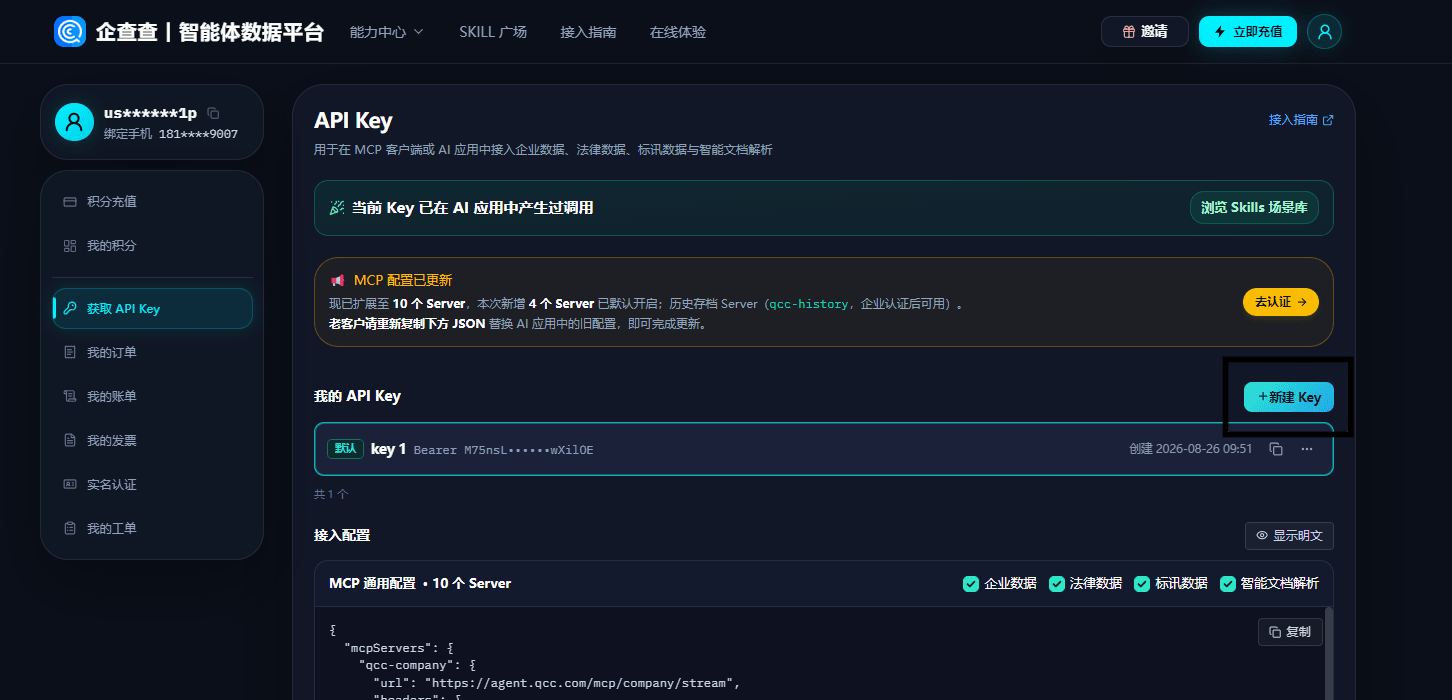
创建成功后,你的 Key 会出现在列表中(参考第四步的界面)。你可以:
• 点击 复制图标 直接复制 Key 值。
• 点击右侧 「...」 查看更多操作(如删除、重命名)。
• 在下方「接入配置」 区域,点击 「复制」 按钮,一键复制完整的 MCP 通用配置 JSON。
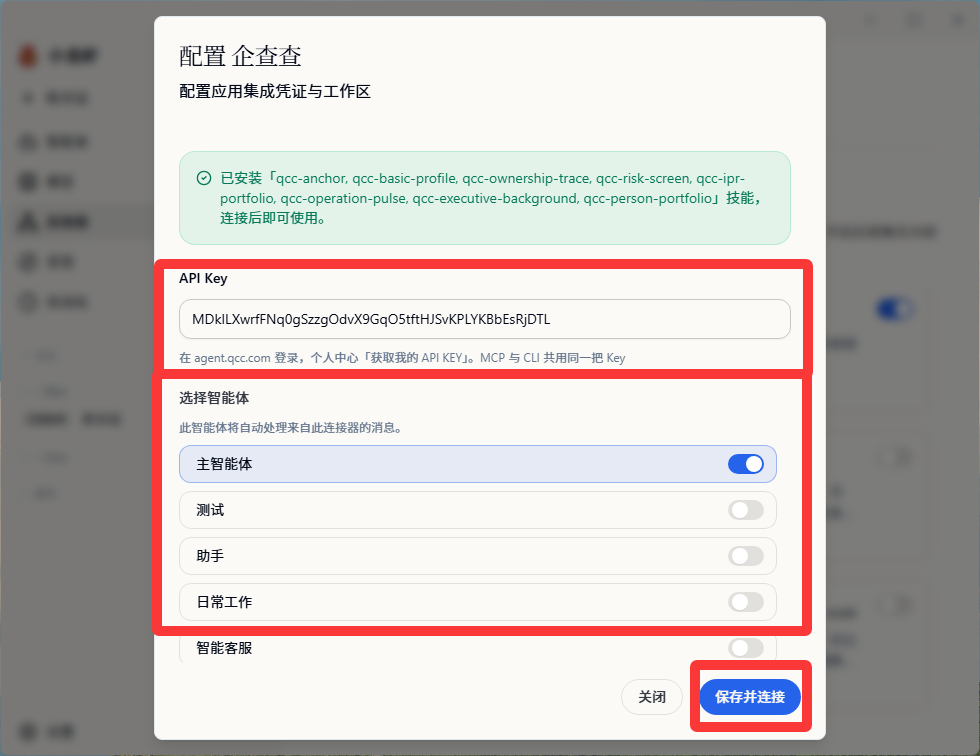
将复制的 JSON 配置粘贴到你的 AI 工具(如 Cipclaw、Aima 等)的 MCP 配置中,即可完成接入。
1、填 Key:进入「配置 企查查」页面,在 API Key 输入框中粘贴 Key;在「选择智能体」中打开需要使用的智能体开关(如「主智能体」)→ 点「保存并连接」。
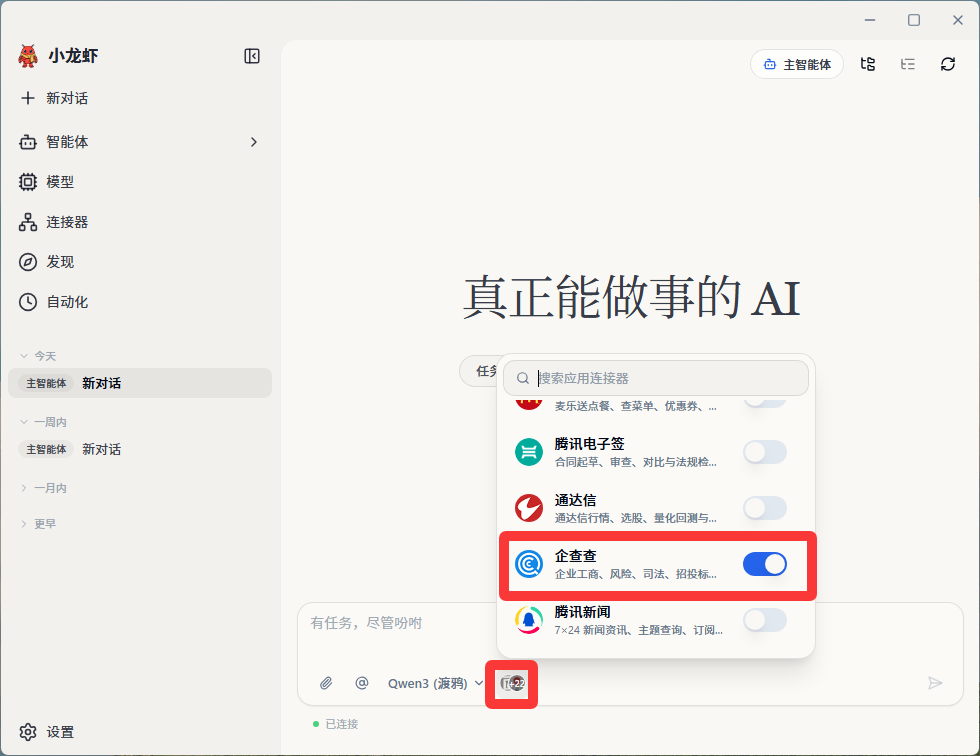
2、启用:回到主界面,点输入框下方的「连接应用」按钮 → 在列表中找到「企查查」,打开右侧开关。