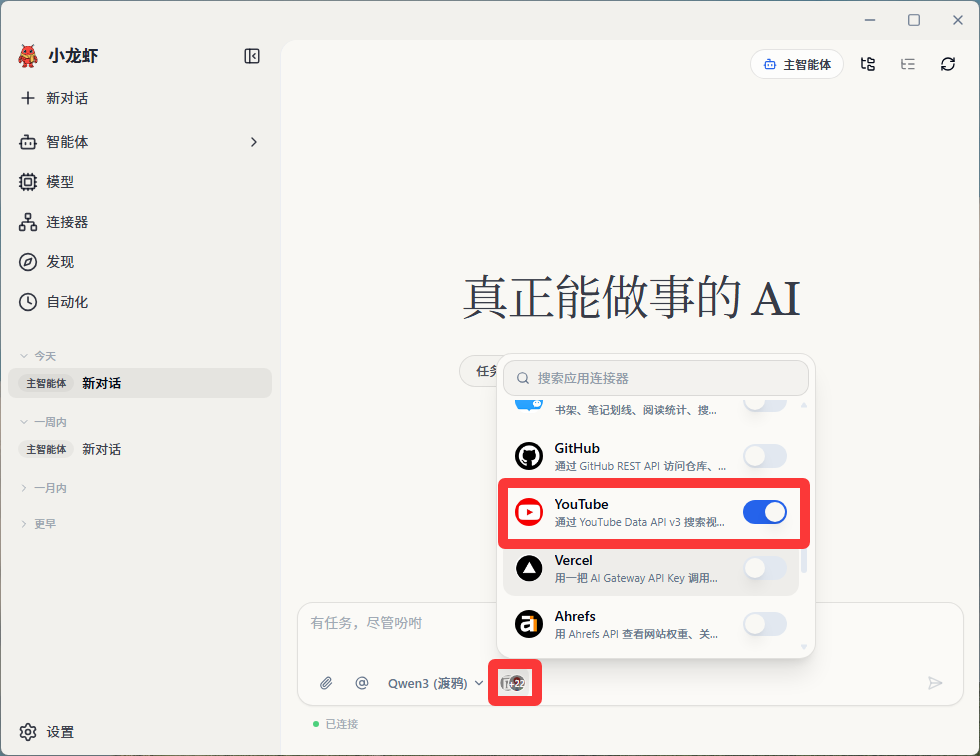
一、登录 Google 账号
访问网址:https://console.cloud.google.com/apis/credentials打开 Google Cloud 控制台,在「选择账号」页面选择你的 Google 账号完成登录。
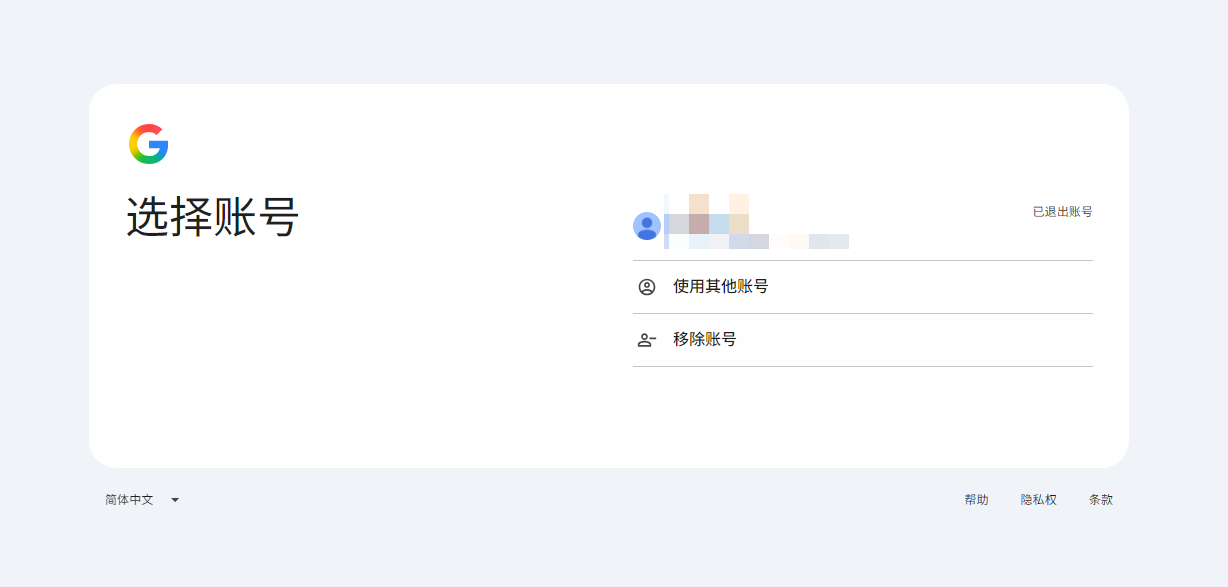
访问网址:https://console.cloud.google.com/apis/credentials打开 Google Cloud 控制台,在「选择账号」页面选择你的 Google 账号完成登录。
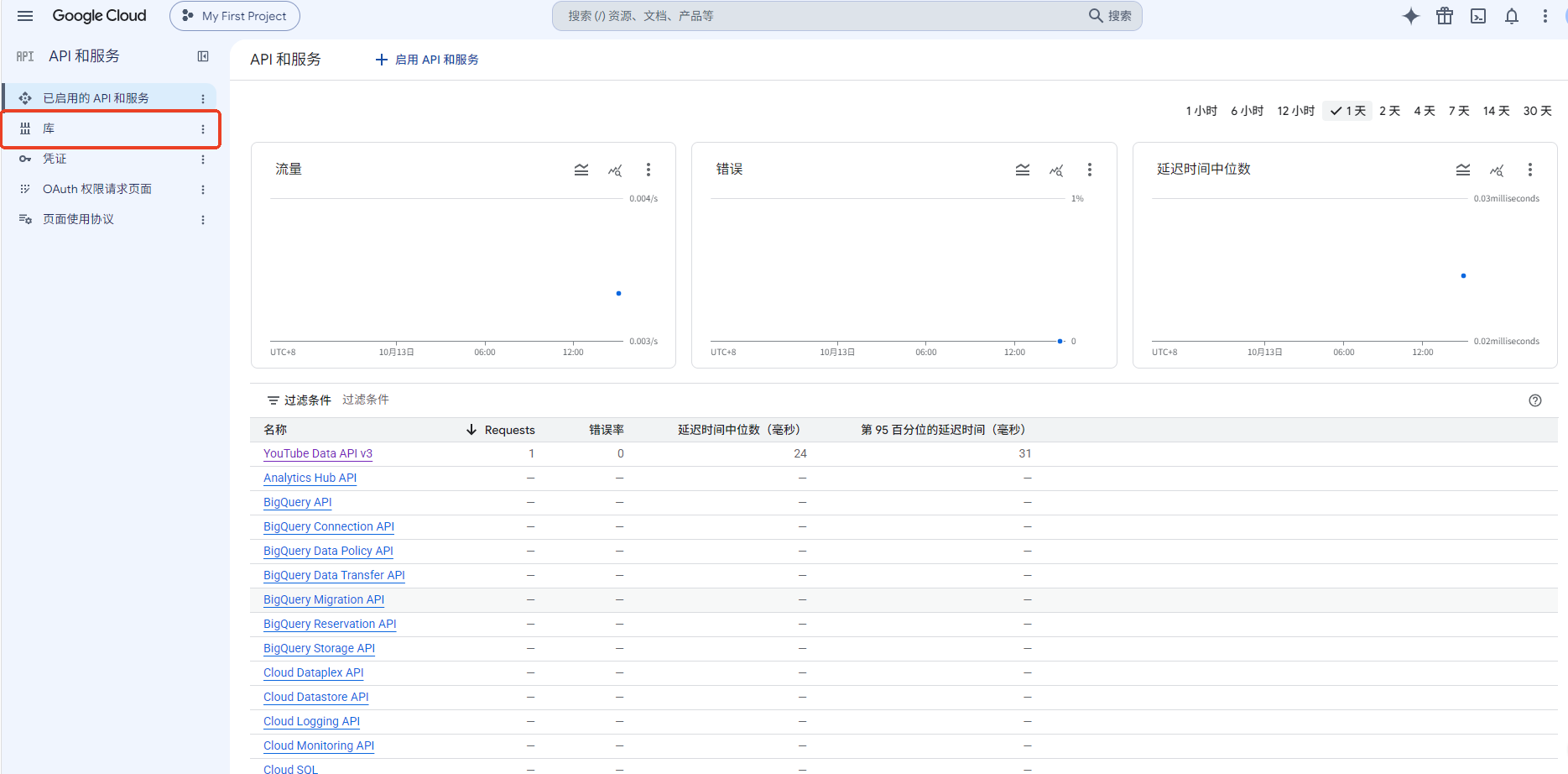
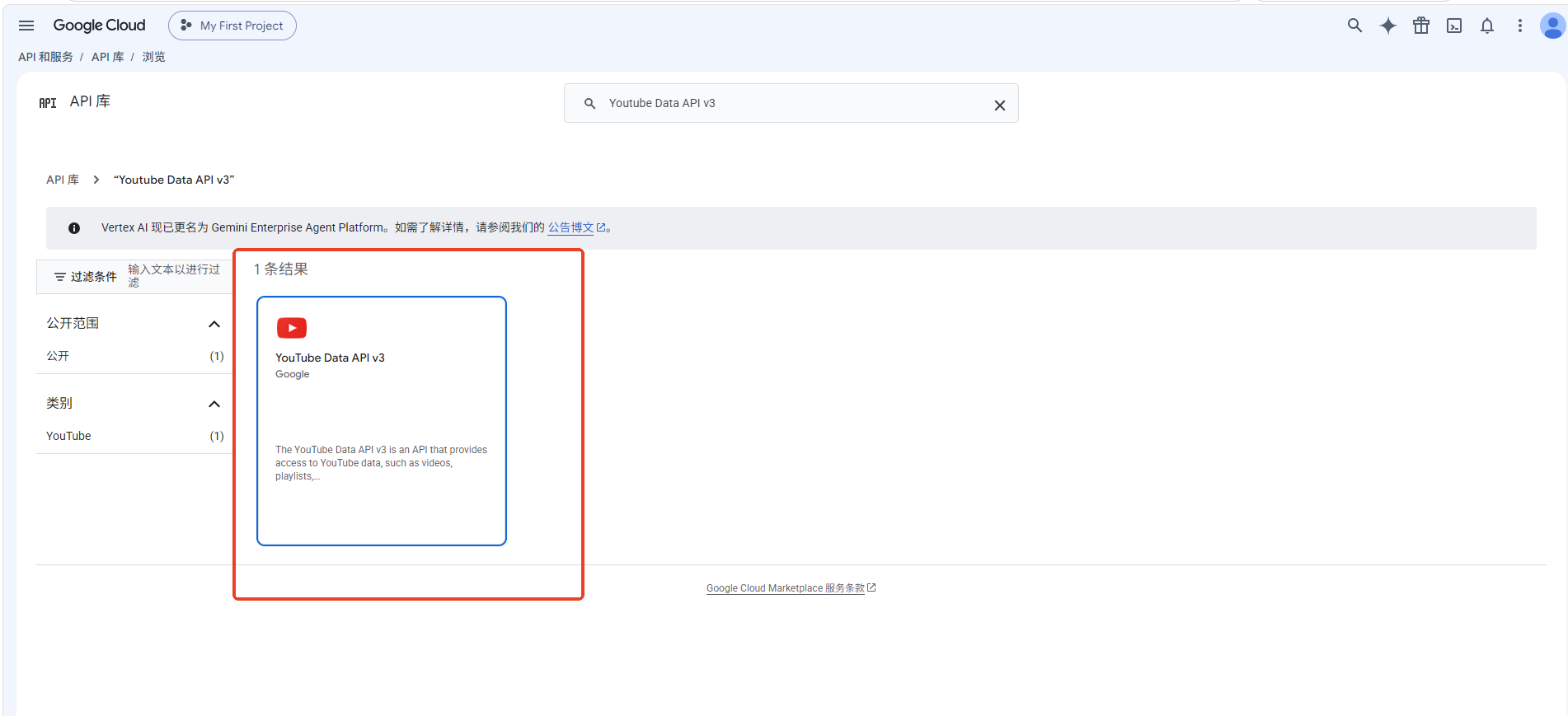
登录后进入控制台主页。在左侧菜单栏点击「库」。
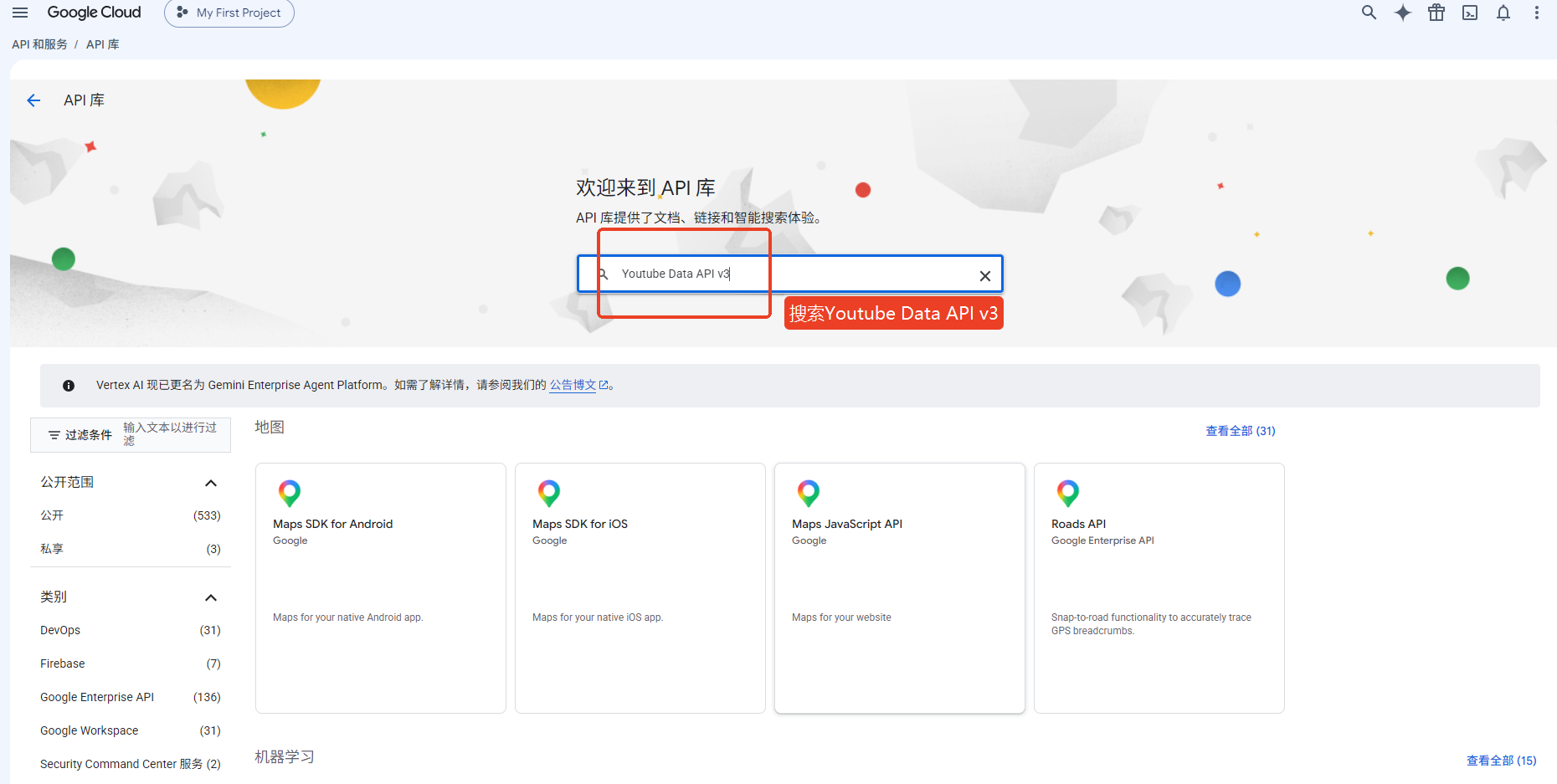
在 API 库页面上方的搜索框中,输入「YouTube Data API v3」,按回车搜索。
在搜索结果中,点击「YouTube Data API v3」卡片。
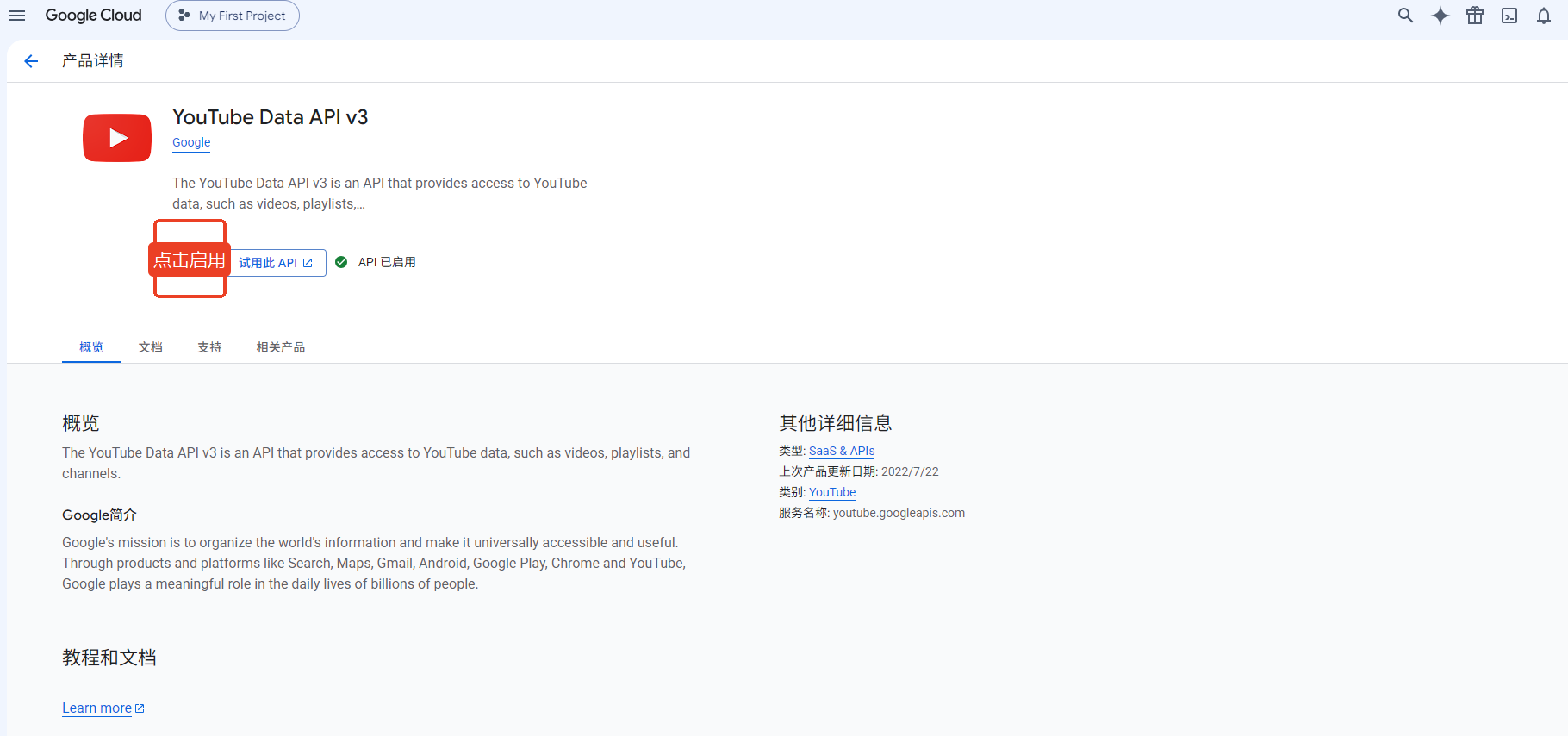
进入 YouTube Data API v3 产品详情页后,点击「启用」按钮,等待 API 启用完成(显示「API 已启用」)。
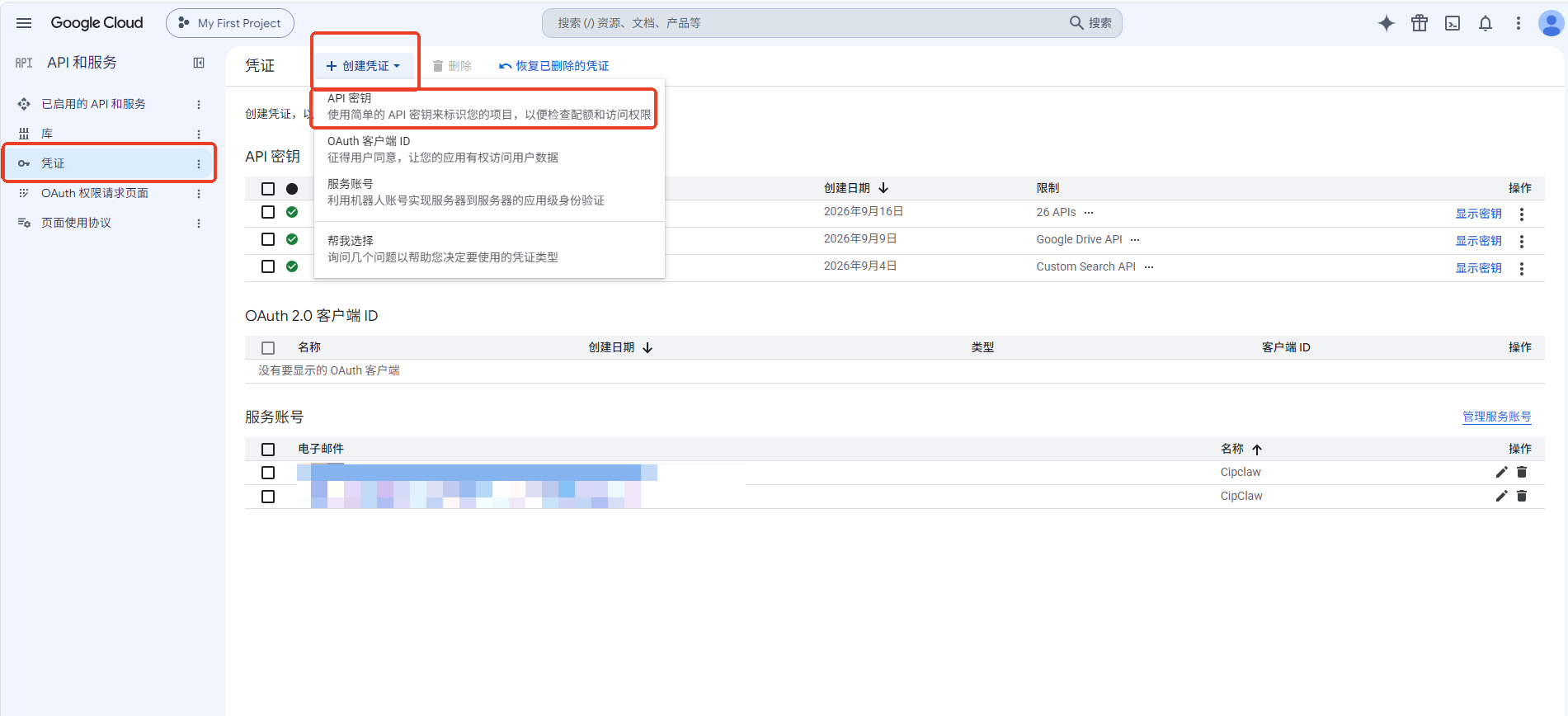
回到左侧菜单,点击「凭证」。
在页面顶部点击「+ 创建凭证」按钮,在下拉菜单中选择「API 密钥」。
在弹出的「创建 API 密钥」对话框中:
1、名称:填写一个易于识别的名字,例如 Cipclaw、Aima。
2、选择 API 限制:勾选需要使用的 API(红框标注处,可多选,如 BigQuery、Cloud Storage、YouTube Data API v3 等)。
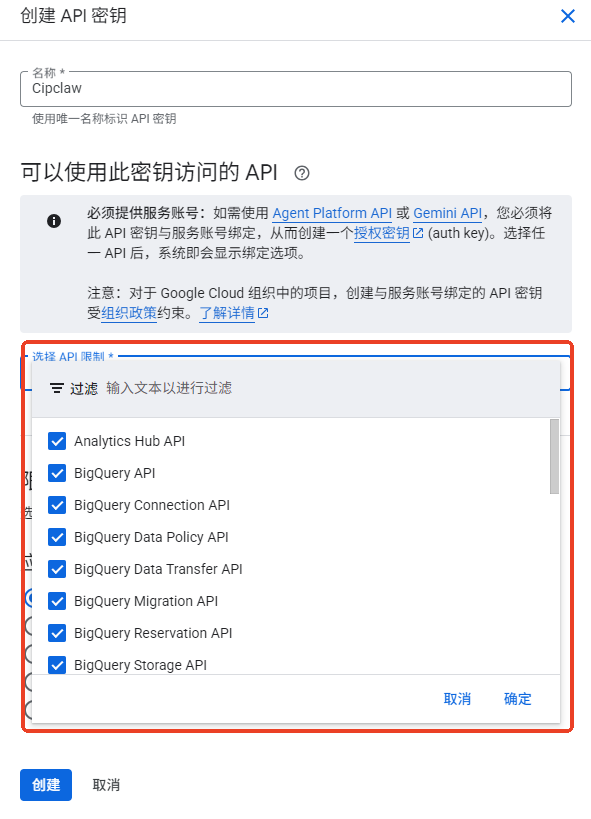
3、应用限制:选择「无」(红框标注处,也可按需选网站、IP 地址等)。
4、确认后点击底部的「创建」按钮。
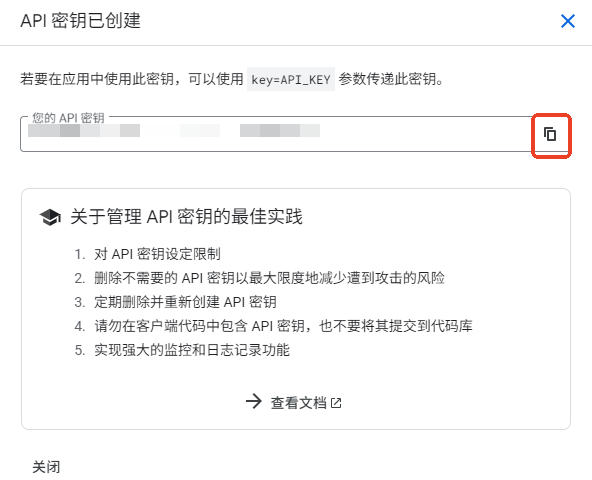
创建成功后,会弹出「API 密钥已创建」窗口。点击密钥右侧的复制图标,复制 API 密钥。
1、填写 API Key
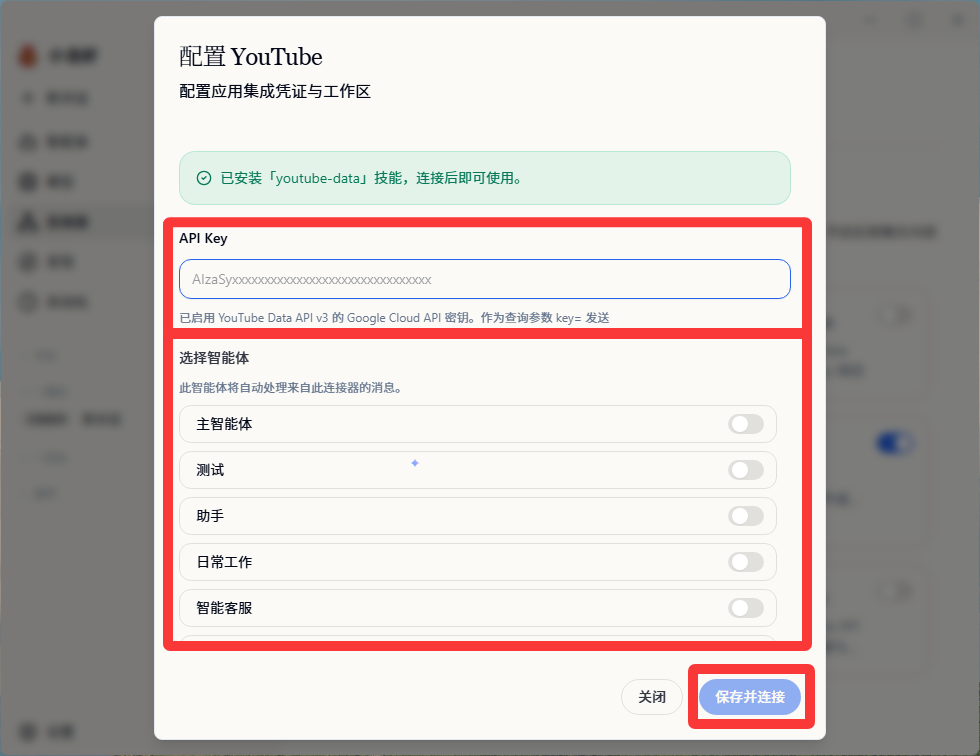
进入「配置 YouTube」页面,在「API Key」输入框中粘贴 Key;在「选择智能体」中打开需要使用的智能体开关(如「主智能体」)→ 点「保存并连接」。
2、启用
回到主界面,点输入框下方的「连接应用」按钮 → 在列表中找到「youtube」,打开右侧开关。